Domain ftdn.de kaufen?
Wir ziehen mit dem Projekt
ftdn.de um.
Sind Sie am Kauf der Domain
ftdn.de interessiert?
domain@kv-gmbh.de · 0541-91531010
Domain ftdn.de kaufen?
Was sind Bildschirmfotos?
Bildschirmfotos, auch Screenshots genannt, sind digitale Abbildungen des aktuellen Bildschirms eines Computers, Smartphones oder Tablets. Sie werden verwendet, um den aktuellen Bildschirminhalt festzuhalten und können beispielsweise für die Dokumentation von Fehlern, das Teilen von Informationen oder das Speichern von wichtigen Informationen genutzt werden. Screenshots können einfach durch Drücken einer bestimmten Tastenkombination oder durch spezielle Apps erstellt werden. **
Wo speichert Firefox Bildschirmfotos?
Firefox speichert Bildschirmfotos standardmäßig im Download-Ordner des Benutzers. Wenn ein Benutzer ein Bildschirmfoto aufnimmt, wird es automatisch heruntergeladen und im Download-Ordner gespeichert. Der Benutzer kann jedoch auch den Speicherort für Bildschirmfotos ändern, indem er die Einstellungen von Firefox anpasst. Es ist wichtig zu beachten, dass die Standardeinstellung für den Speicherort von Bildschirmfotos je nach Betriebssystem variieren kann. Um den genauen Speicherort für Bildschirmfotos in Firefox zu überprüfen, kann der Benutzer die Einstellungen von Firefox öffnen und den Abschnitt für Bildschirmfotos überprüfen. **


Ähnliche Suchbegriffe für Bildschirmfotos
Top-Angebote
Produkte zum Begriff Bildschirmfotos:
-
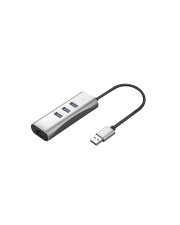
VALUE USB3.0 Gigabit Konverter+ Hub 3x Digital/Daten Netzwerk (12.99.1116)Produktbeschreibung: VALUE - Netzwerkadapter - USB-C 3.1 - USB 3.0 x 3 + Gigabit Ethernet x 1 + USB 3.1 x 1, Gerätetyp: Netzwerkadapter, Formfaktor: Extern, Schnittstellentyp (Bustyp): USB-C 3.1, Ports: USB 3.0 x 3 + Gigabit Ethernet x 1 + USB 3.1 x 1, Abmessungen (Breite x Tiefe x Höhe): 3,5 cm x 32 cm x 1,8 cm, Gewicht: 32 g, Verdrahtungstyp: Ethernet 10Base-T, Ethernet 100Base-TX, Ethernet 1000Base-T, Data Link Protocol: 10Mb LAN, 100Mb LAN, 1GbE, Datenübertragungsrate: 1 Gbps, Produktzertifizierungen: USB 3.1, USB 3.0, Systemanforderungen: Microsoft Windows XP / 7 / 8, Apple MacOS X 10.x42,99 €*Versand: 0,00 €Sichere Weiterleitung zum Anbieter
-
Dahua Technologie CS (18 Ports), Netzwerk Switch, SchwarzDer hochintuitive Smart Managed Switch kann lokale Netzwerke verwalten. Mit der DoLynk Care-Plattform ist auch eine Cloud-Verwaltung möglich. Der Switch führt Betrieb und Wartung durch Topologievisualisierung auf der Benutzeroberfläche, Übertragung und Backend-Speichergeräte, die im Sicherheits- und IT-System integriert sind. Dank seines vollmetallischen Designs bietet der Switch eine hervorragende Wärmeableitung und kann bei Temperaturen von -10 °C bis 55 °C betrieben werden. Er bietet EMV-Schutz und verfügt über Schutz gegen Überspannung, Überstrom, statische Elektrizität, Blitzeinschläge, Impulse und andere Arten von Störungen. Für die PoE-Serie des Smart Managed Switch wird die Stromversorgung bis zu 250 Meter entfernt bereitgestellt. Der orange Port liefert bis zu 60 W und der rote Port bis zu 90 W. Darüber hinaus sind Link-Aggregation und STP bei ausgewählten Modellen verfügbar, um die Stabilität des Netzwerks zu gewährleisten. Der Switch kann in kleinen und mittelständischen Unternehmen wie Supermärkten, Büros, Restaurants, Cafés und Hotels eingesetzt werden.244,88 €*Versand: 0,00 €Sichere Weiterleitung zum Anbieter
-
Dahua Technologie CS4228-24GT-240 Netzwerk-Switch 24 (28 Ports), Netzwerk Switch, SchwarzDer Dahua CS4228-24GT-240 ist ein leistungsstarker Desktop-Switch, der für die effiziente Verwaltung von Netzwerken konzipiert wurde. Mit 28 Ports, darunter 24 PoE-fähige RJ45-Anschlüsse, bietet dieser Switch eine hohe Flexibilität für verschiedene Netzwerkarchitekturen. Er unterstützt die gängigen IEEE-Standards und ermöglicht eine einfache Integration in bestehende Systeme. Der Switch ist ideal für den Einsatz in Büros, kleinen Unternehmen oder anderen Umgebungen, in denen eine zuverlässige Netzwerkverbindung erforderlich ist. Mit einer Switching-Kapazität von 56 Gbps und einer Weiterleitungsrate von 41,66 Mpps gewährleistet der CS4228-24GT-240 eine schnelle und effiziente Datenübertragung. Die integrierte Stromversorgung und das kompakte Design machen ihn zu einer praktischen Lösung für die Platzierung auf Schreibtischen oder in Racks. - 28 Ports, darunter 24 PoE-fähige RJ45-Anschlüsse - Switching-Kapazität von 56 Gbps - Forwarding-Rate von 41,66 Mpps - Unterstützt gängige IEEE-Standards - Integrierte Stromversorgung für einfache Installation.306,99 €*Versand: 0,00 €Sichere Weiterleitung zum Anbieter
-
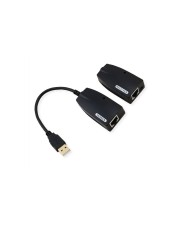
VALUE USB 2.0 Verlängerungüber RJ45 Digital/Daten Netzwerk 50 m (12.99.1123)Produktbeschreibung: VALUE - USB-Erweiterung - USB, USB 2.0, Gerätetyp: USB-Erweiterung, Formfaktor: Extern, Data Link Protocol: USB, USB 2.0, Maximaler Übertragungsbereich: 50 m75,99 €*Versand: 0,00 €Sichere Weiterleitung zum Anbieter


-
Warum nimmt sie Bildschirmfotos?
Sie nimmt Bildschirmfotos, um wichtige Informationen festzuhalten oder zu teilen. Oft werden Screenshots gemacht, um Fehlermeldungen oder Probleme zu dokumentieren, die später behoben werden müssen. Manchmal werden auch Screenshots von lustigen oder interessanten Inhalten gemacht, um sie mit anderen zu teilen. Insgesamt sind Bildschirmfotos eine praktische Möglichkeit, um Informationen schnell und einfach zu erfassen und zu speichern. **
-
Wo sind Bildschirmfotos gespeichert?
Bildschirmfotos werden normalerweise in einem speziellen Ordner auf deinem Gerät gespeichert. Dieser Ordner kann je nach Betriebssystem variieren, aber häufig werden Screenshots im Bilderordner oder in einem eigenen Screenshots-Ordner abgelegt. Du kannst auch die Einstellungen deines Geräts überprüfen, um den genauen Speicherort für Screenshots zu finden. Alternativ kannst du auch eine Suchfunktion verwenden, um nach den Dateien mit dem Namen "Screenshot" zu suchen, um sie zu finden. In einigen Fällen kannst du auch festlegen, wo Screenshots gespeichert werden sollen, indem du die Einstellungen anpasst. **
-
Wo werden die Bildschirmfotos gespeichert?
Die Bildschirmfotos werden standardmäßig auf den meisten Betriebssystemen in einem speziellen Ordner gespeichert. Auf Windows-Computern werden sie normalerweise im Ordner "Bilder" unter "Screenshots" abgelegt. Auf Mac-Computern werden sie im Ordner "Bilder" unter "Screenshots" gespeichert. Auf Android-Geräten werden die Screenshots im Ordner "Screenshots" im internen Speicher abgelegt. Auf iOS-Geräten werden die Screenshots im Foto-Album "Screenshots" gespeichert. In den Einstellungen der jeweiligen Geräte können jedoch auch individuelle Speicherorte festgelegt werden. **
-
Wo finde ich Bildschirmfotos Mac?
Du kannst Bildschirmfotos auf einem Mac ganz einfach mit der Tastenkombination Shift + Command + 4 machen. Die Screenshots werden standardmäßig auf dem Desktop gespeichert. Alternativ kannst du auch das Programm "Vorschau" öffnen und unter "Ablage" die Option "Bildschirmfoto" auswählen. Es ist auch möglich, die Einstellungen für Bildschirmfotos unter "Systemeinstellungen" zu ändern. Dort kannst du festlegen, wo die Screenshots gespeichert werden sollen und ob du z.B. den Mauszeiger mit aufnehmen möchtest. **


Wo finde ich die Bildschirmfotos Mac?
Die Bildschirmfotos auf einem Mac werden standardmäßig im Ordner "Bilder" gespeichert. Du kannst auch die Tastenkombination Shift + Command + 5 verwenden, um den Screenshot direkt zu machen und zu speichern. Alternativ kannst du auch die "Vorschau" App öffnen und unter "Ablage" die Option "Bildschirmfoto aufnehmen" auswählen. Wenn du die Einstellungen ändern möchtest, kannst du dies unter "Systemeinstellungen" > "Tastatur" > "Tastenkombinationen" tun. **
Wo kann ich meine Bildschirmfotos finden?
Du kannst deine Bildschirmfotos in der Regel im Ordner "Bilder" oder "Screenshots" auf deinem Gerät finden. Wenn du ein iPhone hast, werden die Screenshots automatisch im Foto-Ordner gespeichert. Bei Android-Geräten findest du die Screenshots normalerweise im Ordner "Screenshots" im Dateimanager. Alternativ kannst du auch die Suchfunktion auf deinem Gerät verwenden, um nach den Bildschirmfotos zu suchen. **
Top-Angebote
Produkte zum Begriff Bildschirmfotos:
-
Lenovo USB 3.0 to Ethernet Adapter Digital/Daten Netzwerk (4X90S91830)Produktbeschreibung: Lenovo ThinkPad USB 3.0 Ethernet adapter - Netzwerkadapter - USB 3.0 - Gigabit Ethernet, Gerätetyp: Netzwerkadapter, Formfaktor: Extern, Schnittstellentyp (Bustyp): SuperSpeed USB 3.0, Ports: Gigabit Ethernet, Abmessungen (Breite x Tiefe x Höhe): 5 cm 3 cm, Kabellänge: 18 cm, Lokalisierung: Australien, Neuseeland, Verdrahtungstyp: Ethernet 10Base-T, Ethernet 100Base-TX, Ethernet 1000Base-T, Data Link Protocol: 10Mb LAN, 100Mb LAN, 1GbE, Datenübertragungsrate: 1 Gbps, Produktzertifizierungen: IEEE 802.3, IEEE 802.3u, IEEE 802.3x, IEEE 802.3az, Entwickelt für: ThinkSmart Hub 11H119,37 €*Versand: 0,00 €Sichere Weiterleitung zum Anbieter
-
VALUE USB3.0 Gigabit Konverter+ Hub 3x Digital/Daten Netzwerk (12.99.1116)Produktbeschreibung: VALUE - Netzwerkadapter - USB-C 3.1 - USB 3.0 x 3 + Gigabit Ethernet x 1 + USB 3.1 x 1, Gerätetyp: Netzwerkadapter, Formfaktor: Extern, Schnittstellentyp (Bustyp): USB-C 3.1, Ports: USB 3.0 x 3 + Gigabit Ethernet x 1 + USB 3.1 x 1, Abmessungen (Breite x Tiefe x Höhe): 3,5 cm x 32 cm x 1,8 cm, Gewicht: 32 g, Verdrahtungstyp: Ethernet 10Base-T, Ethernet 100Base-TX, Ethernet 1000Base-T, Data Link Protocol: 10Mb LAN, 100Mb LAN, 1GbE, Datenübertragungsrate: 1 Gbps, Produktzertifizierungen: USB 3.1, USB 3.0, Systemanforderungen: Microsoft Windows XP / 7 / 8, Apple MacOS X 10.x42,99 €*Versand: 0,00 €Sichere Weiterleitung zum Anbieter
-
Dahua Technologie CS (18 Ports), Netzwerk Switch, SchwarzDer hochintuitive Smart Managed Switch kann lokale Netzwerke verwalten. Mit der DoLynk Care-Plattform ist auch eine Cloud-Verwaltung möglich. Der Switch führt Betrieb und Wartung durch Topologievisualisierung auf der Benutzeroberfläche, Übertragung und Backend-Speichergeräte, die im Sicherheits- und IT-System integriert sind. Dank seines vollmetallischen Designs bietet der Switch eine hervorragende Wärmeableitung und kann bei Temperaturen von -10 °C bis 55 °C betrieben werden. Er bietet EMV-Schutz und verfügt über Schutz gegen Überspannung, Überstrom, statische Elektrizität, Blitzeinschläge, Impulse und andere Arten von Störungen. Für die PoE-Serie des Smart Managed Switch wird die Stromversorgung bis zu 250 Meter entfernt bereitgestellt. Der orange Port liefert bis zu 60 W und der rote Port bis zu 90 W. Darüber hinaus sind Link-Aggregation und STP bei ausgewählten Modellen verfügbar, um die Stabilität des Netzwerks zu gewährleisten. Der Switch kann in kleinen und mittelständischen Unternehmen wie Supermärkten, Büros, Restaurants, Cafés und Hotels eingesetzt werden.244,88 €*Versand: 0,00 €Sichere Weiterleitung zum Anbieter
-
Was sind Bildschirmfotos?
Bildschirmfotos, auch Screenshots genannt, sind digitale Abbildungen des aktuellen Bildschirms eines Computers, Smartphones oder Tablets. Sie werden verwendet, um den aktuellen Bildschirminhalt festzuhalten und können beispielsweise für die Dokumentation von Fehlern, das Teilen von Informationen oder das Speichern von wichtigen Informationen genutzt werden. Screenshots können einfach durch Drücken einer bestimmten Tastenkombination oder durch spezielle Apps erstellt werden. **
-
Wo speichert Firefox Bildschirmfotos?
Firefox speichert Bildschirmfotos standardmäßig im Download-Ordner des Benutzers. Wenn ein Benutzer ein Bildschirmfoto aufnimmt, wird es automatisch heruntergeladen und im Download-Ordner gespeichert. Der Benutzer kann jedoch auch den Speicherort für Bildschirmfotos ändern, indem er die Einstellungen von Firefox anpasst. Es ist wichtig zu beachten, dass die Standardeinstellung für den Speicherort von Bildschirmfotos je nach Betriebssystem variieren kann. Um den genauen Speicherort für Bildschirmfotos in Firefox zu überprüfen, kann der Benutzer die Einstellungen von Firefox öffnen und den Abschnitt für Bildschirmfotos überprüfen. **
-
Warum nimmt sie Bildschirmfotos?
Sie nimmt Bildschirmfotos, um wichtige Informationen festzuhalten oder zu teilen. Oft werden Screenshots gemacht, um Fehlermeldungen oder Probleme zu dokumentieren, die später behoben werden müssen. Manchmal werden auch Screenshots von lustigen oder interessanten Inhalten gemacht, um sie mit anderen zu teilen. Insgesamt sind Bildschirmfotos eine praktische Möglichkeit, um Informationen schnell und einfach zu erfassen und zu speichern. **
-
Wo sind Bildschirmfotos gespeichert?
Bildschirmfotos werden normalerweise in einem speziellen Ordner auf deinem Gerät gespeichert. Dieser Ordner kann je nach Betriebssystem variieren, aber häufig werden Screenshots im Bilderordner oder in einem eigenen Screenshots-Ordner abgelegt. Du kannst auch die Einstellungen deines Geräts überprüfen, um den genauen Speicherort für Screenshots zu finden. Alternativ kannst du auch eine Suchfunktion verwenden, um nach den Dateien mit dem Namen "Screenshot" zu suchen, um sie zu finden. In einigen Fällen kannst du auch festlegen, wo Screenshots gespeichert werden sollen, indem du die Einstellungen anpasst. **
Ähnliche Suchbegriffe für Bildschirmfotos
-
Dahua Technologie CS4228-24GT-240 Netzwerk-Switch 24 (28 Ports), Netzwerk Switch, SchwarzDer Dahua CS4228-24GT-240 ist ein leistungsstarker Desktop-Switch, der für die effiziente Verwaltung von Netzwerken konzipiert wurde. Mit 28 Ports, darunter 24 PoE-fähige RJ45-Anschlüsse, bietet dieser Switch eine hohe Flexibilität für verschiedene Netzwerkarchitekturen. Er unterstützt die gängigen IEEE-Standards und ermöglicht eine einfache Integration in bestehende Systeme. Der Switch ist ideal für den Einsatz in Büros, kleinen Unternehmen oder anderen Umgebungen, in denen eine zuverlässige Netzwerkverbindung erforderlich ist. Mit einer Switching-Kapazität von 56 Gbps und einer Weiterleitungsrate von 41,66 Mpps gewährleistet der CS4228-24GT-240 eine schnelle und effiziente Datenübertragung. Die integrierte Stromversorgung und das kompakte Design machen ihn zu einer praktischen Lösung für die Platzierung auf Schreibtischen oder in Racks. - 28 Ports, darunter 24 PoE-fähige RJ45-Anschlüsse - Switching-Kapazität von 56 Gbps - Forwarding-Rate von 41,66 Mpps - Unterstützt gängige IEEE-Standards - Integrierte Stromversorgung für einfache Installation.306,99 €*Versand: 0,00 €Sichere Weiterleitung zum Anbieter
-
VALUE USB 2.0 Verlängerungüber RJ45 Digital/Daten Netzwerk 50 m (12.99.1123)Produktbeschreibung: VALUE - USB-Erweiterung - USB, USB 2.0, Gerätetyp: USB-Erweiterung, Formfaktor: Extern, Data Link Protocol: USB, USB 2.0, Maximaler Übertragungsbereich: 50 m75,99 €*Versand: 0,00 €Sichere Weiterleitung zum Anbieter
-
Chicco Digitaler Audio-Babymonitor, DECT-Technologie, Zwei-Wege-Kommunikation, 5 (Babyphone Audio, 300 m) (00011991000000)Chicco Digitaler Audio-Babymonitor, DECT-Technologie, Zwei-Wege-Kommunikation, 5 (Babyphone Audio, 300 m) (00011991000000)61,04 €*Versand: 0,00 €Sichere Weiterleitung zum Anbieter
-
Wo werden die Bildschirmfotos gespeichert?
Die Bildschirmfotos werden standardmäßig auf den meisten Betriebssystemen in einem speziellen Ordner gespeichert. Auf Windows-Computern werden sie normalerweise im Ordner "Bilder" unter "Screenshots" abgelegt. Auf Mac-Computern werden sie im Ordner "Bilder" unter "Screenshots" gespeichert. Auf Android-Geräten werden die Screenshots im Ordner "Screenshots" im internen Speicher abgelegt. Auf iOS-Geräten werden die Screenshots im Foto-Album "Screenshots" gespeichert. In den Einstellungen der jeweiligen Geräte können jedoch auch individuelle Speicherorte festgelegt werden. **
-
Wo finde ich Bildschirmfotos Mac?
Du kannst Bildschirmfotos auf einem Mac ganz einfach mit der Tastenkombination Shift + Command + 4 machen. Die Screenshots werden standardmäßig auf dem Desktop gespeichert. Alternativ kannst du auch das Programm "Vorschau" öffnen und unter "Ablage" die Option "Bildschirmfoto" auswählen. Es ist auch möglich, die Einstellungen für Bildschirmfotos unter "Systemeinstellungen" zu ändern. Dort kannst du festlegen, wo die Screenshots gespeichert werden sollen und ob du z.B. den Mauszeiger mit aufnehmen möchtest. **
-
Wo finde ich die Bildschirmfotos Mac?
Die Bildschirmfotos auf einem Mac werden standardmäßig im Ordner "Bilder" gespeichert. Du kannst auch die Tastenkombination Shift + Command + 5 verwenden, um den Screenshot direkt zu machen und zu speichern. Alternativ kannst du auch die "Vorschau" App öffnen und unter "Ablage" die Option "Bildschirmfoto aufnehmen" auswählen. Wenn du die Einstellungen ändern möchtest, kannst du dies unter "Systemeinstellungen" > "Tastatur" > "Tastenkombinationen" tun. **
-
Wo kann ich meine Bildschirmfotos finden?
Du kannst deine Bildschirmfotos in der Regel im Ordner "Bilder" oder "Screenshots" auf deinem Gerät finden. Wenn du ein iPhone hast, werden die Screenshots automatisch im Foto-Ordner gespeichert. Bei Android-Geräten findest du die Screenshots normalerweise im Ordner "Screenshots" im Dateimanager. Alternativ kannst du auch die Suchfunktion auf deinem Gerät verwenden, um nach den Bildschirmfotos zu suchen. **
* Alle Preise verstehen sich inklusive der gesetzlichen Mehrwertsteuer und ggf. zuzüglich Versandkosten. Die Angebotsinformationen basieren auf den Angaben des jeweiligen Shops und werden über automatisierte Prozesse aktualisiert. Eine Aktualisierung in Echtzeit findet nicht statt, so dass es im Einzelfall zu Abweichungen kommen kann. ** Hinweis: Teile dieses Inhalts wurden von KI erstellt.